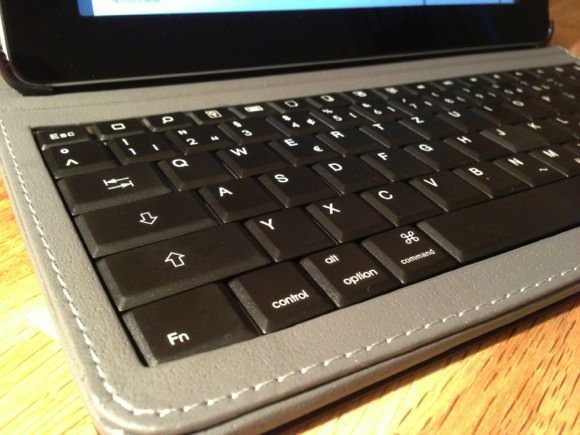
Damit ein Computer von der CD/DVD oder einem USB Stick gestartet werden kann, muss die Bootreihenfolge im BIOS anpasst werden und dort entweder der gewünschte Datenträger an erster Position stellen, oder zumindest per Quick Boot auswählbar sein. Die Quick Boot Funktion bietet die Möglichkeit, beim starten des Systems durch drücken einer der F Tasten (meistens F12) ein Laufwerk zum booten auszuwählen. Beim starten des Computers wird noch vor dem eigentlichen Startvorgang von Windows aber auch angezeigt, mit welcher F Taste man ins BIOS gelangen und Quick Boot auswählen kann.
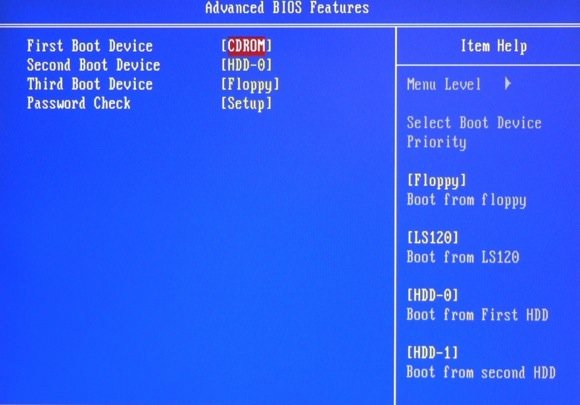
Wenn man im BIOS ist, muss man die richtige Stelle finden, an der man die Bootreihenfolge ändern kann. Dieses kann sich aufgrund der verschiedenen Hersteller und Versionen zu dem eigenen BIOS unterscheiden und daher kann ich hierzu keine genauen Angaben machen. Meistens ist der passende Menüpunkt aber mit Boot oder Boot Priority gekennzeichnet. Wenn man die gewünschten Einstellungen vorgenommen hat, beim verlassen vom Bios nicht vergessen die Änderungen zu speichern.
Das könnte dich auch interessieren
Proxmox VM USB-Passthrough Error Code 43 -… 3. Juni 2026 Proxmox USB-Passthrough Error Code 43 - Typische Server-Konfiguration mit USB-Geräten und auftretenden Fehlersymbolen Error Code 43 bei USB-Passthrough in Proxmox…
Proxmox VM USB-Passthrough Error Code 43 -… 31. März 2026 Proxmox USB-Passthrough Error Code 43 – Typische Server-Konfiguration mit USB-Geräten und auftretenden Fehlersymbolen Error Code 43 bei USB-Passthrough in Proxmox…
Homematic Wired RS485 Bus Fehler an CCU3… 1. April 2026 Homematic CCU3 mit angeschlossenen Wired-Geräten und RS485-Bus-Diagnose-Tools Homematic Wired RS485 Bus Fehler an CCU3 diagnostizieren ist ein kritisches Problem, das…
Homematic Wired RS485 Bus Fehler an CCU3… 7. Juni 2026 Homematic CCU3 mit angeschlossenen Wired-Geräten und RS485-Bus-Diagnose-Tools Homematic Wired RS485 Bus Fehler an CCU3 diagnostizieren ist ein kritisches Problem, das…
Smart Home Sicherheitssystem für Einsteiger ohne… 6. April 2026 Professionelles Smart Home Sicherheitssystem Dashboard mit Live-Kamera-Feeds und Sensor-Status-Übersicht Ein Smart Home Sicherheitssystem für Einsteiger ohne Vorkenntnisse ist wie ein…
https://technikkram.net/wp-content/uploads/2013/06/img72.jpg435580Marc Brochhttps://technikkram.net/wp-content/uploads/2019/05/technikkram_transparent.pngMarc Broch2012-01-22 14:22:442017-03-12 10:02:52Die Bootreihenfolge im Bios anpassen
4Kommentare
katharinadwehus@web.de sagte:
Hallo,leider wird beim Strat von meinem Packard Bell Laptop nichts angezeigt bis zur Passworteingabe. Ich habe schon alle F-Tasten durch und wei nicht weiter. Kann mir da mal jemand helfen?
Hey. Ich bins schon wieder :)Ich versuche das jetzt schon mehr als 5 mal und es geht nicht :( Es kommt immer diese Fehlermeldung: http://prntscr.com/12eymlWas soll ich machen?
Sie sehen gerade einen Platzhalterinhalt von Turnstile. Um auf den eigentlichen Inhalt zuzugreifen, klicken Sie auf die Schaltfläche unten. Bitte beachten Sie, dass dabei Daten an Drittanbieter weitergegeben werden.
Sie sehen gerade einen Platzhalterinhalt von Vimeo. Um auf den eigentlichen Inhalt zuzugreifen, klicken Sie auf die Schaltfläche unten. Bitte beachten Sie, dass dabei Daten an Drittanbieter weitergegeben werden.
Sie sehen gerade einen Platzhalterinhalt von YouTube. Um auf den eigentlichen Inhalt zuzugreifen, klicken Sie auf die Schaltfläche unten. Bitte beachten Sie, dass dabei Daten an Drittanbieter weitergegeben werden.
Sie sehen gerade einen Platzhalterinhalt von Facebook. Um auf den eigentlichen Inhalt zuzugreifen, klicken Sie auf die Schaltfläche unten. Bitte beachten Sie, dass dabei Daten an Drittanbieter weitergegeben werden.
Sie sehen gerade einen Platzhalterinhalt von Instagram. Um auf den eigentlichen Inhalt zuzugreifen, klicken Sie auf die Schaltfläche unten. Bitte beachten Sie, dass dabei Daten an Drittanbieter weitergegeben werden.
Sie sehen gerade einen Platzhalterinhalt von X. Um auf den eigentlichen Inhalt zuzugreifen, klicken Sie auf die Schaltfläche unten. Bitte beachten Sie, dass dabei Daten an Drittanbieter weitergegeben werden.




Hallo,leider wird beim Strat von meinem Packard Bell Laptop nichts angezeigt bis zur Passworteingabe. Ich habe schon alle F-Tasten durch und wei nicht weiter. Kann mir da mal jemand helfen?
LG Kadda
Laut googlePackard Bell-Computer
So rufen Sie das Setup-Programm auf einem Packard Bell-Computer auf:
Drcken Sie beim Neustart die Taste F2.
Bei einigen Packard Bell-Computern mssen Sie mglicherweise F1 drcken.
Hey. Ich bins schon wieder :)Ich versuche das jetzt schon mehr als 5 mal und es geht nicht :( Es kommt immer diese Fehlermeldung: http://prntscr.com/12eymlWas soll ich machen?