Intel NUC NUC5i5RYK mit der Logitech Harmony Fernsteuern inklusive Power On/Off
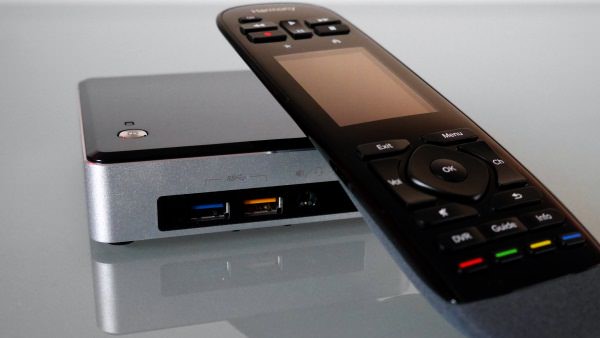
Viele Besitzer eines Heimkinosystems sind bestimmt schon auf das Problem mit den unzähligen Fernbedienungen gestoßen. Die einzige Abhilfe schafft an dieser Stelle nur eine Universalfernbediung. Dennoch bleibt oft eine Kabellose Tastatur (Link) neben der Fernbedienung liegen. Dieser Artikel richtet sich an diejenigen unter euch, die ein Intel NUC etwa den Intel BB NUC5i5RYK Rock Canyon i5 Mini-PC (Link) und Beispielsweise eine Logitech Harmony (Link) verwenden. Mit der korrekten Konfiguration könnt ihr die Universalfernbedienung auch für euer Mediacenter verwenden und benötigt somit keine extra Tastatur. Dazu gehört auch das automatische Ein- und Ausschalten des Wohnzimmer-PCs bzw. NUCs über eine Aktion der Fernbedienung.
Schritt 1: Anpassen der BIOS Einstellungen:
Als erstes muss sichergestellt werden, dass der verbaute Infrarotempfänger auch eingeschaltet ist. Dazu müssen wir uns ins BIOS begeben. Wenn ihr Windows 8/8.1/10 installiert habt und bei der Installation der UEFI Start aktiviert wurde, könnt ihr das BIOS über Windows erreichen. Falls ihr euch an dieser Stelle nicht sicher seid, versucht einfach die erste Möglichkeit. Die Alternative beschreibe ich im nächsten Schritt.
Hinweis: Solltet ihr eine der beliebten Wohnzimmer-PC Tastaturen, wie z.B. die Logitech K400 Wireless Touch Tastatur (Link) euer eigen nennen, müsst ihr zum drücken von Funktionstasten (F2, F3, …) vorher gleichzeitig die grüne Fn Taste unten links drücken.
Booten ins BIOS via Windows:
Drückt die Windows Taste auf der Tastatur
Klickt auf Einstellungen
Klickt auf Update und Sicherheit
Klickt in der linken Seite auf Widerherstellung
In der Rechten Seite wählt ihr unterhalb von Erweiterter Start die Option Jetzt neu starten
Jetzt Startet der PC im Widerherstellungsmodus neu.
Klickt nun auf Troubleshoot
Anschließend auf Advanced Options
Zuletzt klickt ihr auf UEFI Firmware Settings – Sollte Dieser punkt fehlen, ist der UEFI Systemstart nicht konfiguriert. Verlasst in diesem Fall den Wiederherstellungsmodus mithilfe des zurück Buttons, schaltet den PC aus und folgt der alternativen Anleitung für den Manuellen BIOS Start.
Manueller Start ins BIOS:
Schaltet den NUC ein und drückt sofort F2, wenn ihr unten rechts in der Ecke den entsprechenden Hinweis lesen könnt. Am bestern drückt ihr F2 mehrfach hintereinander. Wenn das Funktioniert hat, geht bitte direkt zu Schritt 6
Solltet ihr nicht dazu aufgefordert werden und der NUC Startet immer ins Windows, müsst ihr den beschleunigten Startvorgang (Fast Boot) umgehen.
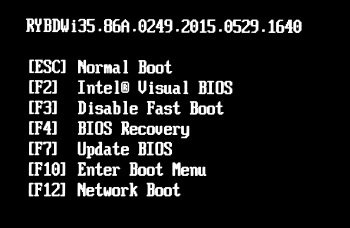
Zum umgehen von Fast Boot fahrt den NUC komplett herunter (nicht Ruhezustand oder Standby) und startet ihn nun, indem ihr die Power-Taste für 3 Sekunden gedrückt haltet
Ihr solltet nun dieses Bild sehen:
Hier drückt ihr F2
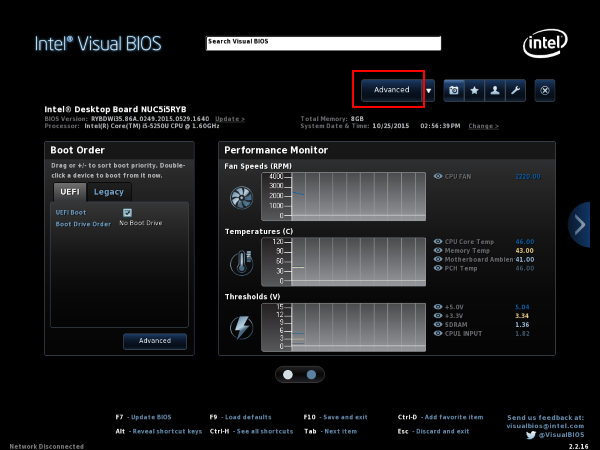
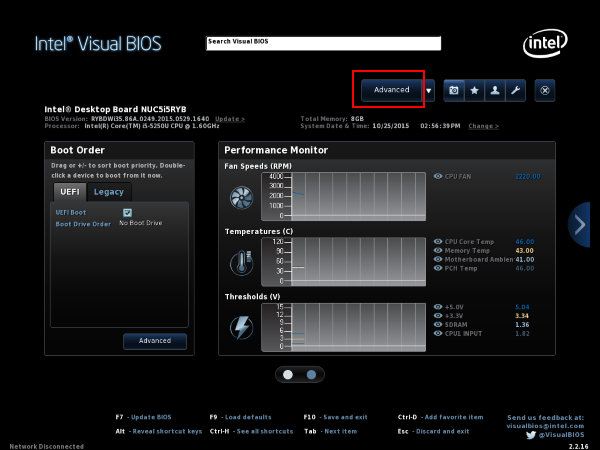
Nun solltet ihr im BIOS sein und den Startbildschirm sehen. Klickt nun auf Advanced
Startbildschirm des Intel Visual Bios
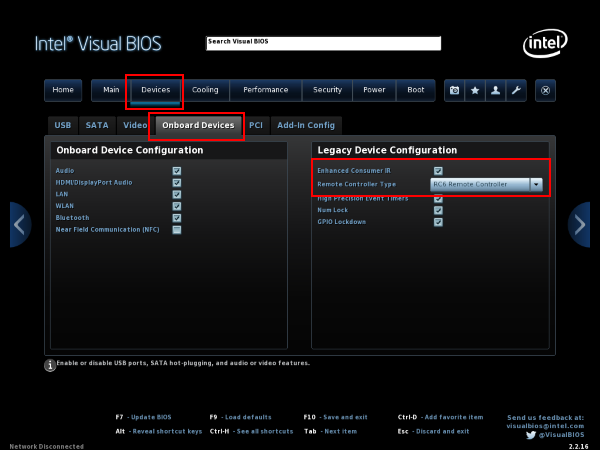
Auf der nächsten Seite klickt ihr nun auf Devices und dann auf Onboard Devices.
Seite „Devices“ des Intel Visual Bios
Hier setzt ihr nun auf der rechten Seite (wie im vorherigen Bild zu sehen) das Häckchen bei Enhanced Consumer IR und wählt in der Liste darunter die Option RC6 Remote Controller
Damit sind alle Einstellungen im BIOS erledigt. Verlasst das Bios mit dem x in der oberen rechten Ecke und bestätigt die Frage, ob gespeichert werden soll, mit Yes
Schritt 2: Konfiguration der Harmony:
Kommen wir nun zum entpannteren Teil: Der Einrichtung des Profils für die Logitech Harmony Touch (Link). Natürlich funktioniert der Intel NUC auch mit anderen Universalfernbedienungen, die das RC6 Protokoll unterstützen.
Die Einrichtung der Fernbedienung erfolgt mit den wenigen folgenden Schritten:
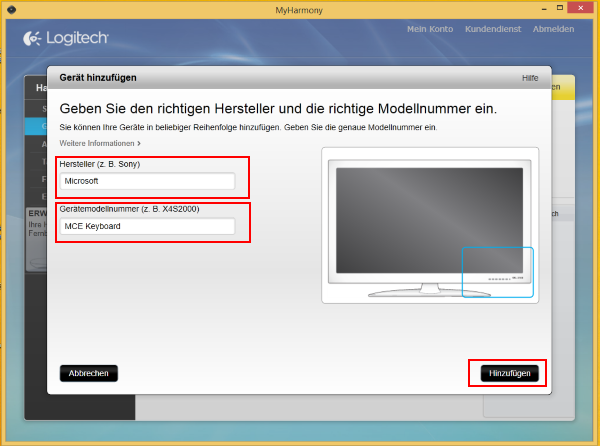
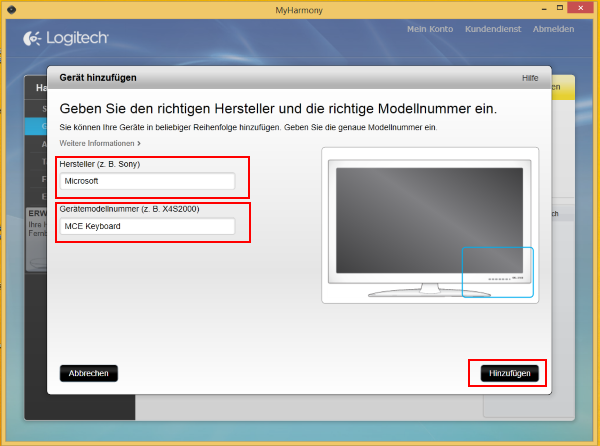
Als Hersteller gebt ihr Microsoftan und als Gerätemodellnummer MCE Keyboard. Das sollte dann so aussehen:
MyHarmony mit Auswahl der Harmony-Kompatiblen Einstellungen
Nach einem Klick auf Hinzufügen, taucht der NUC in der Geräteliste als „MCE Keyboard“ auf. Hinter diesem Gerät steckt ein Empfänger für das universelle RC6 Protokoll für Infrarto-Fernbedienungen
Nun könnt ihr den NUC wie jedes andere Gerät mit in eure Aktionen einbinden
Wenn alles funktioniert hat, solltet ihr nun in der Lage sein, mit nur einem Knopfdruck auf der Fernbedienung Euer gesamtes Heimkino zu steuern. Ihr könnt endlich die Tastatur vom Sofa verbannen und könnt den PC einschalten ohne dabei aufstehen zu müssen. Viel Erfolg beim ausprobieren!
Das könnte dich auch interessieren
Proxmox VM USB-Passthrough Error Code 43 -… 31. März 2026 Proxmox USB-Passthrough Error Code 43 – Typische Server-Konfiguration mit USB-Geräten und auftretenden Fehlersymbolen Error Code 43 bei USB-Passthrough in Proxmox…
Node-RED vs Home Assistant: Die richtige… 4. April 2026 Vergleich der Benutzeroberflächen von Node-RED und Home Assistant für Smart Home Automation Die Wahl zwischen Node-RED und Home Assistant ist…
WLAN-Lichtschalter ohne Neutralleiter installieren 8. April 2026 Shelly 1L WLAN-Schalter ermöglicht Smart Home Automatisierung in Altbauten ohne Neutralleiter WLAN-Lichtschalter ohne Neutralleiter sind die praktische Lösung für Smart…
KNX-Integration in Home Assistant über ETS-Projekt… 4. April 2026 Dashboard-Ansicht einer vollständig konfigurierten KNX-Integration in Home Assistant mit verschiedenen Smart Home Geräten Die KNX-Integration in Home Assistant über ETS-Projekt…
https://technikkram.net/wp-content/uploads/2015/10/P1020856_small.jpg338600Philipphttps://technikkram.net/wp-content/uploads/2019/05/technikkram_transparent.pngPhilipp2015-10-27 07:45:512016-09-29 08:10:38Intel NUC NUC5i5RYK mit der Logitech Harmony Fernsteuern inklusive Power On/Off
0Kommentare
Hinterlasse einen Kommentar
An der Diskussion beteiligen? Hinterlasse uns deinen Kommentar!
Sie sehen gerade einen Platzhalterinhalt von Turnstile. Um auf den eigentlichen Inhalt zuzugreifen, klicken Sie auf die Schaltfläche unten. Bitte beachten Sie, dass dabei Daten an Drittanbieter weitergegeben werden.
Sie sehen gerade einen Platzhalterinhalt von Vimeo. Um auf den eigentlichen Inhalt zuzugreifen, klicken Sie auf die Schaltfläche unten. Bitte beachten Sie, dass dabei Daten an Drittanbieter weitergegeben werden.
Sie sehen gerade einen Platzhalterinhalt von YouTube. Um auf den eigentlichen Inhalt zuzugreifen, klicken Sie auf die Schaltfläche unten. Bitte beachten Sie, dass dabei Daten an Drittanbieter weitergegeben werden.
Sie sehen gerade einen Platzhalterinhalt von Facebook. Um auf den eigentlichen Inhalt zuzugreifen, klicken Sie auf die Schaltfläche unten. Bitte beachten Sie, dass dabei Daten an Drittanbieter weitergegeben werden.
Sie sehen gerade einen Platzhalterinhalt von Instagram. Um auf den eigentlichen Inhalt zuzugreifen, klicken Sie auf die Schaltfläche unten. Bitte beachten Sie, dass dabei Daten an Drittanbieter weitergegeben werden.
Sie sehen gerade einen Platzhalterinhalt von X. Um auf den eigentlichen Inhalt zuzugreifen, klicken Sie auf die Schaltfläche unten. Bitte beachten Sie, dass dabei Daten an Drittanbieter weitergegeben werden.








Hinterlasse einen Kommentar
An der Diskussion beteiligen?Hinterlasse uns deinen Kommentar!